
Что понадобится
- СКАТ в режиме BRAS с интеграцией по RADIUS или в режиме DPI с управлением по API.
- Настройка сбора статистики (см. шаг 1).
Шаг 1. Убедитесь, что статистика собирается
Скорость считается на основе объема трафика, поэтому СКАТ должен его накапливать в виде аккаунтинга. Проверьте, что включены параметры в /etc/dpi/fastdpi.conf:
# Включение аккаунтинга
enable_acct=1
# Включение накопления статистики по объему (accounting). Параметр netflow является битовой маской и может принимать комбинированные значения. Например, для одновременного включения accounting и полной статистики (8) необходимо указать netflow=12.
netflow=4
Кроме того, для IP или логина абонента должна быть подключена услуга 9 — экспорт статистики для биллинга. Подключается через Access-Accept с помощью атрибута VasExperts-Enable-Service=»9:on» или через команду
fdpi_ctrl load --service 9 --ip 192.168.0.1
fdpi_ctrl load --service 9 --login test
Если BRAS уже работает и аккаунтинг включен, данные собираются и ничего настраивать не нужно, переходите к шагу 2.
Подробнее о настройке учета — в документации «Accounting — учет трафика (услуга 9)».
Шаг 2. Посмотрите накопленный трафик
Команда subs traffic stat показывает накопленную биллинговую статистику абонента, то есть объем трафика, который уже прошел полисинг. Она выводит число пакетов и байт в обоих направлениях с разбивкой по классам трафика cs0–cs7 (в выводе обозначаются как dscp).
Если абоненту подключена статистика по rating group, она тоже попадет в вывод.
По IP-адресу абонента:
fdpi_cli subs traffic stat 10.240.34.56
Можно запросить по логину. Тогда вы получите суммарную статистику по всем IP-адресам абонента:
fdpi_cli subs traffic stat login=JSmith
Чтобы заранее увидеть, какие IP-адреса привязаны к логину и попадут в сумму, используйте команду subs bind show. По умолчанию она показывает привязку в том виде, в каком она сейчас задана в fastDPI.
fdpi_cli subs bind show JSmith
Получить статистику раздельно для IPv4 и IPv6 по login:
fdpi_cli subs traffic stat login=JSmith ip4
fdpi_cli subs traffic stat login=JSmith ip6
Вывод команды содержит два блока счетчиков: subs->inet — исходящий трафик абонента (upload) и inet->subs — входящий трафик (download). При жалобах на низкую скорость скачивания анализируется блок inet->subs. Счетчики в каждом блоке детализированы по классам трафика cs0–cs7, что позволяет определить, на какой класс приходится основной объем.
Счетчики накопительные, поэтому по ним можно оценить скорость. Выполните команду дважды с интервалом, например 10 секунд: разница в байтах покажет объем за это время, а среднюю скорость можно рассчитать так:

Допустим, вы сняли два замера с разницей в 10 секунд, и счетчик inet->subs за это время вырос на 62 500 000 байт. Переводим в биты и делим на время: 62 500 000 × 8 / 10 = 50 Мбит/с. Если у абонента тариф на 100 Мбит/с, а он жалуется, что «все тормозит», эта цифра уже многое говорит: полоса загружена наполовину, и узкое место, скорее всего, не в тарифе.
А если абоненту подключена статистика по rating group (услуги 18 и 20), та же команда покажет еще и то, на что именно уходит трафик. Услуга 18 распределяет протоколы по классам трафика cs0–cs7 и группам RG, а услуга 20 назначает этим группам свои ограничения скорости и квоты.
Средняя скорость — хороший первый ориентир, но чтобы увидеть, что происходит с трафиком прямо сейчас и где именно он упирается в тариф, переходим к следующему шагу.
Шаг 3. Измерьте скорость
Сама команда subs traffic stat показывает объем, а не скорость. Для мгновенной скорости используются алиасы из пакета bngaliases. Они делают то же, что мы делали руками в шаге 2: берут объем трафика и вычисляют скорость абонента.
Установите пакет:
dnf clean all
yum install bngaliases
Вывод скорости с обновлением раз в секунду:
speedip 10.240.34.56
speedlogin JSmith
speedip выводит скорость абонента в секунду по IP-адресу, speedlogin — по логину.
Если у абонента тариф на 100 Мбит/с, а speedlogin во время загрузки показывает около 100 Мбит/с, абонент получает оплаченную скорость полностью, и причину жалобы нужно искать не в сети оператора. Если цифра заметно ниже, стоит разобраться, где трафик упирается в ограничение. Скорость, которую показал speedip, — это итог. Чтобы понять, режет ли ее полисинг или трафика приходит меньше, нужна трассировка полисинга.
Ограничение скорости в СКАТ работает так: трафик абонента попадает в очередь своего класса, и если абонент пытается передать/получить больше, чем разрешено тарифом, лишние пакеты отбрасываются. Трассировка (plc_trace_ip) включает подробную статистику этого процесса для одного IP-адреса: сколько трафика для конкретного класса трафика cs0–cs7 обработано, сколько передано и сколько отброшено. Вывод идет по каждому интерфейсу. СКАТ пишет ее в лог статистики /var/log/dpi/fastdpi_stat.log.
- Укажите IP-адрес абонента в /etc/dpi/fastdpi.conf:
plc_trace_ip=10.240.34.56
- Перечитайте конфигурацию:
service fastdpi reload
- Повторите загрузку полисинга для этого адреса, например:
fdpi_ctrl load --policing --profile.name rate_10Mbps --ip 10.240.34.56
- Посмотрите статистику по адресу в логе:
grep -A 7 "10.240.34.56" /var/log/dpi/fastdpi_stat.log | more
Пример вывода для исходящего трафика:
[STAT ][2014/10/30-19:25:16:441786] HTB : Statistics (IP=109.234.130.131) dscp=7, if 'dna2' :
DSCP_actual stats Rcvd: [358187060 bytes][47.73 Mbit/sec]
                        [232589 pkts ][3,874.07 pkt/sec]
                  Drop: [354236960 bytes][98.90 %]
                        [230024 pkts ][98.90 %]
                  Send: [0 bytes][0.00 Mbit/sec]
                        [0 pkts ][0.00 pkt/sec]
В заголовке блока указаны IP-адрес абонента (IP=), класс трафика (dscp=7) и сетевой интерфейс (if ‘dna2’). Ниже три строки статистики.
- Rcvd — сколько трафика получено, здесь 47,73 Мбит/с.
- Drop — какая доля отброшена, здесь 98,9 %.
- Send — сколько отправлено дальше, здесь 0 Мбит/с.
В этом примере почти весь трафик класса 7 отбрасывается и дальше ничего не проходит. Если Drop близко к нулю, а Send почти равно Rcvd, полисинг трафика этого класса не выполняется.
Лог обновляется с периодом timeout_alarm, по умолчанию раз в 15 секунд, поэтому новые цифры появятся не сразу.
Если по адресу в логе пусто, проверяйте по порядку. Трассировка показывает статистику полисинга, поэтому сначала убедитесь, что абоненту назначен полисинг (команды — в шаге 4). Если полисинг назначен, а лог все равно пустой, трафик через СКАТ не идет или неверна ориентация интерфейсов. in_dev должен смотреть в сторону абонентов.
Когда проверка закончена, удалите строку plc_trace_ip из fastdpi.conf и снова выполните service fastdpi reload, чтобы отключить трассировку. Подробнее о трассировке — в Wiki «Полисинг абонентского канала».
Шаг 4. Проверьте тариф и услуги абонента
Тариф абонента в СКАТ — это профиль полисинга. Его назначает биллинг через RADIUS при авторизации. Профиль может быть привязан к IP-адресу или к логину: если биллинг вернул логин, СКАТ применяет тариф к логину, и тогда проверять нужно по логину.
Посмотреть, какой полисинг назначен абоненту:
fdpi_ctrl list --policing --ip 10.240.34.56
fdpi_ctrl list --policing --login JSmith
Вывод fdpi_ctrl получается довольно объемным, его удобнее разбирать скриптами. Для ручной проверки проще воспользоваться алиасом findsub со страницы «Alias». Он запускает ту же команду и показывает результат компактной таблицей.
findsub 89.179.251.130
Пример вывода:
Current time: 2024-08-21T13:54:15.917Z
IP Address: 89.179.251.130
Subscriber's policing rules:
DIRECTION  CLASS  RATE_LIMIT
outbound   0      110 mbps
outbound   1      110 mbps
outbound   2      8 bps
outbound   3      8 bps
outbound   4      110 mbps
outbound   5      110 mbps
outbound   6      110 mbps
outbound   7      110 mbps
inbound    0      110 mbps
inbound    1      110 mbps
inbound    2      8 bps
inbound    3      8 bps
inbound    4      110 mbps
inbound    5      110 mbps
inbound    6      110 mbps
inbound    7      110 mbps
IMPORTANT! "8 bps" is equivalent to "0 bps"
После команды сверьте колонку RATE_LIMIT с тарифом, который оплатил абонент. DIRECTION показывает направление (outbound или inbound), CLASS — класс трафика от 0 до 7. В примере у абонента 110 Мбит/с во всех классах, кроме 2 и 3: значение 8 bps означает запрет, так СКАТ блокирует отдельные виды трафика. Если RATE_LIMIT не совпадает с оплаченной скоростью, проблема в настройках тарифа в биллинге, а не в сети.
Настройки тарифного плана по имени профиля:
fdpi_ctrl list profile --policing --profile.name rate_10Mbps
Ограничение может задавать и услуга. Например, услуга 18 ограничивает скорость отдельных протоколов и сессий. Проверьте ее так:
fdpi_ctrl list --service 18 --ip 10.240.34.56
fdpi_ctrl list --service 18 --login JSmith
Шаг 5. Найдите, на чьей стороне проблема
Если тариф в порядке, а скорость все равно низкая, нужно понять, где теряется трафик: у абонента, на самом BRAS или на канале в интернет (аплинке).
Для этого есть проверка доступности интернета от имени абонента:
fdpi_cli ping inet 8.8.8.8 from 10.240.34.56 n=5
Здесь 8.8.8.8 — любой адрес в интернете, from 10.240.34.56 — IP-адрес абонента, n=5 — число запросов. Справка по всем параметрам: fdpi_cli ping inet ?.
То же самое делает готовый алиас со страницы «Alias»:
subping 8.8.8.8 10.240.34.56
СКАТ сам формирует ICMP-запрос (ping) так, будто его отправил абонент, и пропускает через весь стек функций и услуг, включая полисинг. Только после этого запрос уходит в интернет и возвращается обычным путем. Это позволит исключить влияние сети доступа на трафик абонента и отправить ping непосредственно с внутреннего интерфейса СКАТ, от IP абонента, с учетом его тарифного плана (полисинга).
Смотрите на строки после заголовка PING. Каждая строка соответствует одному полученному ответу, а в конце идет итоговая статистика. По ним видно, где искать проблему:
- Ответы приходят стабильно, без потерь и роста задержки. Путь от BRAS до интернета доступен и, скорее всего, не перегружен. Проблему стоит искать между абонентом и BRAS или на стороне абонента.
- Ответов нет или строки заканчиваются на «- ERROR:» с текстом ошибки. Проблема на самом BRAS, например в услугах или полисинге, либо на аплинке.
Эту команду легко спутать с fdpi_cli ping ip=
fdpi_cli ping ip=10.240.34.56 n=3
Общий алгоритм действий при анализе возможных причин, которые могут повлиять на скорость
Результат каждого шага определяет, нужна ли следующая проверка и какая именно. Если причина нашлась раньше, дальше можно не идти.
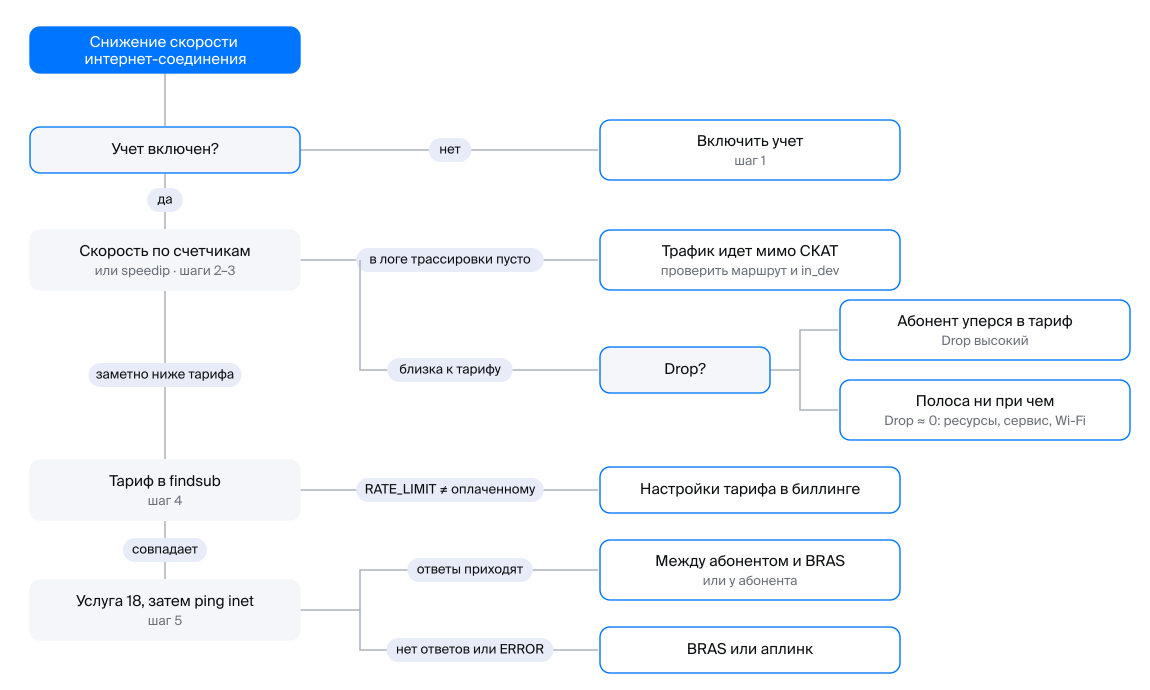
Как найти причину жалобы на скорость
Чаще всего решение принимается по трассировке полисинга из шага 3. Строки Send и Drop в ней читаются так:
| Что видно в логе | Что это значит | Что проверить |
| Send близко к тарифу, Drop высокий | Абонент уперся в тарифную полосу | Тариф (шаг 4): скорость соответствует оплаченной |
| Send близко к тарифу, Drop около нуля, абонент жалуется | Полоса ни при чем | Конкретные ресурсы, сервис, который нужен абоненту, Wi-Fi у абонента |
| Send намного ниже тарифа, Drop высокий | Ограничение на полисинге отдельного класса или услуги | Услуги абонента (шаг 4) |
| Send намного ниже тарифа, Drop около нуля | Трафика приходит мало, ограничение не на полисинге | Аплинк и сеть оператора (шаг 5), сторона абонента |
| По IP-адресу в логе пусто | Полисинг не назначен или трафик не идет через СКАТ | Сначала полисинг (шаг 4), затем маршрут трафика и ориентацию интерфейсов (in_dev — к абонентам) |
Коротко о главном
Причину медленного интернета у абонента можно найти за несколько команд на сервере СКАТ. Сначала проверяется, сколько трафика абонент реально получает, затем — режет ли его полисинг, совпадает ли тариф с оплаченным и проходит ли трафик через BRAS в интернет.
Жалоб можно и не ждать. Модуль QoE показывает абонентов, которые часто заходят на сервисы замера скорости. Тех, кто делает это 3 и более раз в неделю, стоит проверить первыми.